 ChatGPT
 Claude
 Perplexity
 Gemini
 Grok
GrokUne ligne de code, 48 heures, zéro projet IT
L'intégration d'un chatbot IA sur le site d'une école supérieure ne nécessite ni refonte du site, ni projet informatique de six mois, ni budget à six chiffres. La réalité technique est plus simple qu'on ne le pense : un script JavaScript à insérer dans le code de votre site, une configuration du contenu spécifique à votre école, et le chatbot est en ligne en 48 heures.
Cet article couvre chaque étape : les prérequis techniques, l'insertion du script, la configuration initiale, la compatibilité CMS, le raccordement à votre CRM, et les tests avant mise en production. L'objectif est que votre équipe — même sans développeur dédié — comprenne exactement ce que l'intégration implique.
Pour comprendre ce qu'un chatbot IA peut apporter à votre établissement, consultez d'abord notre guide complet du chatbot IA pour école.
Prérequis techniques : ce qu'il faut vérifier avant de commencer
Accès au code du site
Le seul prérequis technique est de pouvoir insérer un script dans le <head> ou le <body> de votre site web. Concrètement, cela signifie :
- Accès administrateur à votre CMS (WordPress, Drupal, Joomla, Webflow, Squarespace, ou tout autre)
- Ou accès au code source si votre site est développé sur mesure
- Ou un prestataire technique capable d'ajouter un script en 10 minutes
Aucune modification de base de données, aucune installation de serveur, aucune mise à jour de votre infrastructure existante n'est nécessaire. Le chatbot fonctionne en mode SaaS : le script charge l'interface depuis les serveurs du fournisseur, votre site n'héberge rien.
Contenu de l'école
Le chatbot doit être entraîné sur les données spécifiques de votre établissement. Préparez avant le déploiement :
| Document | Objectif | Format idéal |
|---|---|---|
| Grille tarifaire | Répondre aux questions sur les frais | PDF ou page web |
| Conditions d'admission | Critères, dates limites, pièces requises | PDF ou page web |
| Fiches programmes | Description de chaque formation | Pages web existantes |
| Dates des JPO | Prochaines journées portes ouvertes | Liste structurée |
| FAQ existante | Questions fréquentes déjà identifiées | Document texte |
| Contacts admissions | Noms et emails pour le transfert humain | Liste |
La plupart de ces contenus existent déjà sur votre site. Le chatbot les ingère et les structure automatiquement, en s'appuyant sur des techniques de RAG (Retrieval-Augmented Generation) que Gartner identifie comme le standard pour les agents conversationnels spécialisés. Temps de préparation typique : une demi-journée pour rassembler et valider les documents.
L'insertion du script : trois minutes, pas trois mois
Le principe technique
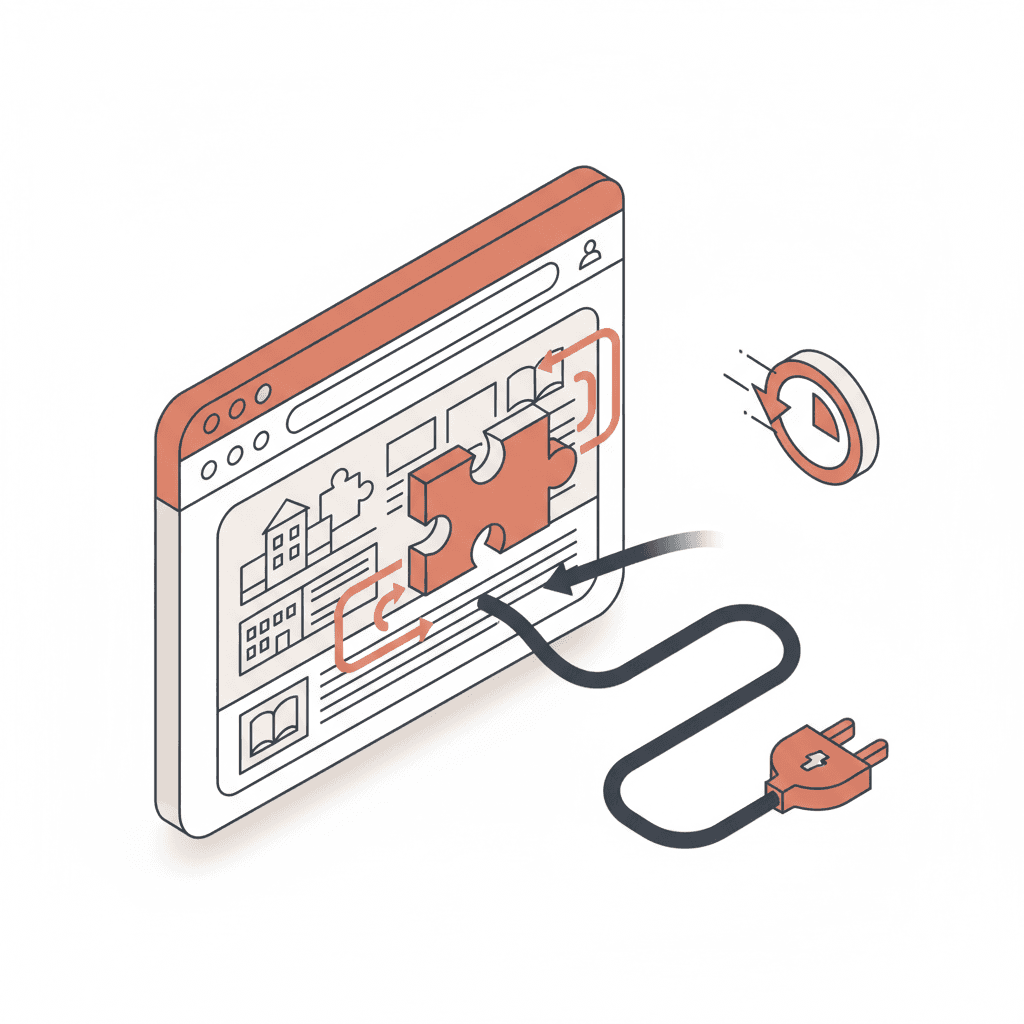
L'intégration se résume à copier un extrait de code dans votre site. Ce script charge le widget du chatbot, gère l'affichage de la bulle de conversation et communique avec les serveurs IA pour générer les réponses. Le script est asynchrone : il ne ralentit pas le chargement de votre site.
Compatibilité par CMS
Le processus varie légèrement selon votre CMS, mais reste simple dans tous les cas :
| CMS | Méthode d'insertion | Temps estimé |
|---|---|---|
| WordPress | Plugin Header/Footer Scripts ou functions.php | 5 min |
| Drupal | Bloc HTML ou module Asset Injector | 10 min |
| Webflow | Project Settings → Custom Code → Head | 3 min |
| Squarespace | Settings → Advanced → Code Injection | 3 min |
| Wix | Settings → Custom Code → Head | 5 min |
| Site sur mesure (HTML/React/Next.js) | Insertion directe dans le template | 5 min |
| HubSpot CMS | Settings → Website → Pages → Header HTML | 5 min |
Aucun de ces CMS ne pose de difficulté technique. Si votre site tourne sur un CMS non listé, la méthode est la même : trouver l'endroit où insérer du code dans le <head> et y coller le script. Google Search Central recommande de charger les scripts tiers de manière asynchrone pour préserver les Core Web Vitals — ce que les chatbots modernes font par défaut.
Et si je n'ai pas accès au code ?
Si vous ne disposez pas d'accès technique au site, deux options :
- Votre prestataire web : envoyez-lui le script avec la consigne « ajouter dans le head de toutes les pages ». Temps de travail : 10 minutes. Coût : souvent inclus dans votre contrat de maintenance
- Google Tag Manager : si GTM est déjà installé sur votre site, le script peut être ajouté comme balise personnalisée sans toucher au code du site
Configuration initiale : personnaliser le chatbot pour votre école
Le contenu
La configuration du contenu comprend trois volets :
1. Les informations de base
Nom de l'école, logo, couleurs de la charte graphique, URL du site. Le widget du chatbot s'adapte visuellement à votre identité.
2. La base de connaissances
Le chatbot ingère les documents préparés (grille tarifaire, fiches programmes, FAQ). Il indexe automatiquement les pages publiques de votre site pour compléter sa base. Temps de traitement : quelques heures après le téléchargement des documents. Une fois intégré, découvrez comment entraîner votre chatbot sur les données de votre école pour des réponses précises et fiables.
3. Les scénarios de conversation
Les scénarios définissent les parcours types :
- Accueil : message d'ouverture, détection de la langue, proposition de sujets
- Inscription JPO : détection d'intention, collecte de données, confirmation (voir notre article sur l'inscription automatique aux JPO)
- Transfert humain : quand et comment le chatbot transmet la conversation à un conseiller
La personnalisation du ton
Le chatbot adopte le ton de votre établissement. Une école de commerce haut de gamme n'emploie pas le même vocabulaire qu'une école d'informatique. La configuration du ton inclut :
- Le niveau de formalité (tutoiement/vouvoiement)
- Le vocabulaire spécifique à votre secteur
- Les formules d'accueil et de clôture
- La gestion du multilinguisme (si votre école recrute à l'international)
Raccordement au CRM et aux outils existants
Pourquoi connecter le chatbot au CRM
Comme le souligne HubSpot, les entreprises qui centralisent leurs données prospect dans un CRM unique augmentent leur taux de conversion de 14 % en moyenne. Sans connexion au CRM, les données collectées par le chatbot restent dans un silo. Avec la connexion, chaque prospect identifié par le chatbot crée ou enrichit automatiquement une fiche dans votre CRM. L'équipe admissions retrouve :
- Le profil du prospect (nom, email, téléphone)
- Le programme d'intérêt
- L'historique de conversation
- Le score de maturité
- Les actions réalisées (inscription JPO, demande de documentation)
Les intégrations courantes
| Outil | Méthode | Temps de configuration |
|---|---|---|
| Salesforce | API native ou Zapier | 2-4 heures |
| HubSpot | API native ou Zapier | 1-2 heures |
| Dynamics 365 | API ou connecteur | 2-4 heures |
| Oscar Campus | Webhook ou export CSV | 1-2 heures |
| Aurion / Alcuin | Export CSV ou API sur mesure | 4-8 heures |
| Pas de CRM | Dashboard intégré Skolbot | 0 min |
Si votre école n'utilise pas de CRM, le chatbot dispose de son propre tableau de bord pour suivre les prospects, les conversations et les inscriptions JPO. Pas besoin d'investir dans un CRM pour démarrer.
Tests et mise en production
La checklist de validation
Avant d'activer le chatbot sur votre site en production, validez ces points :
- Le widget s'affiche correctement sur desktop, tablette et mobile
- Les couleurs et le logo correspondent à votre charte graphique
- Le chatbot répond correctement aux 10 questions les plus fréquentes de vos prospects
- Le scénario JPO fonctionne de bout en bout (détection → inscription → confirmation email)
- Le transfert humain fonctionne (le conseiller reçoit la conversation avec l'historique)
- Le CRM reçoit les données si l'intégration est configurée
- Le chatbot respecte votre politique de confidentialité (mention RGPD, consentement cookies)
- Le temps de chargement du site n'est pas dégradé (vérifiable avec PageSpeed Insights)
Le déploiement progressif
La méthode recommandée est le déploiement en deux phases :
Phase 1 — Soft launch (semaine 1)
Activer le chatbot uniquement sur les pages à fort trafic : page d'accueil, pages programmes, page admissions. Observer les conversations, identifier les questions non couvertes, ajuster la base de connaissances.
Phase 2 — Déploiement complet (semaine 2)
Étendre le chatbot à l'ensemble du site. Activer les scénarios avancés (inscription JPO, relance). Connecter les alertes pour l'équipe admissions.
Après le déploiement : les métriques à suivre
Le chatbot génère des données exploitables dès la première semaine. Les indicateurs à suivre :
| Métrique | Cible | Pourquoi |
|---|---|---|
| Taux d'engagement | > 15 % des visiteurs | Mesure l'attractivité du widget |
| Taux de réponse satisfaisante | > 85 % | Qualité de la base de connaissances |
| Taux d'inscription JPO | > 15 % | Performance du scénario JPO |
| Taux de transfert humain | < 10 % | Le chatbot traite la majorité des cas |
| Impact sur le taux de rebond | −30 % minimum | Le chatbot retient les visiteurs |
Les sites équipés d'un chatbot IA voient leur taux de rebond passer de 68 % à 41 % et la durée de session doubler de 1 min 45 s à 4 min 12 s (Source : A/B test sur 22 sites d'écoles, sept. — déc. 2025).
Pour une analyse complète du retour sur investissement, consultez notre calcul du ROI d'un chatbot étudiant. Pour comprendre comment le chatbot se compare au formulaire de contact, lisez notre comparatif chatbot vs formulaire.