 ChatGPT
 Claude
 Perplexity
 Gemini
 Grok
GrokUna línea de código, 48 horas, cero proyecto IT
Integrar un chatbot de IA en el sitio web de una universidad no requiere rediseñar el sitio, un proyecto informático de seis meses ni un presupuesto de seis cifras. La realidad técnica es más sencilla de lo que parece: un fragmento JavaScript que insertar en el código de la web, una configuración de contenidos específica de la institución, y el chatbot estará en línea en 48 horas.
Este artículo cubre cada paso: requisitos técnicos, inserción del script, configuración inicial, compatibilidad con CMS, conexión al CRM y pruebas previas a la puesta en producción. El objetivo es que tu equipo — incluso sin un desarrollador dedicado — entienda exactamente qué implica la integración.
Para comprender qué puede aportar un chatbot de IA a tu universidad, consulta primero nuestra guía completa del chatbot IA para universidades.
Requisitos técnicos: qué revisar antes de empezar
Acceso al código del sitio
El único requisito técnico es poder insertar un script en el <head> o el <body> de tu sitio web. En la práctica, esto significa:
- Acceso de administrador a tu CMS (WordPress, Drupal, Joomla, Webflow, Squarespace u otro)
- O acceso al código fuente si el sitio está desarrollado a medida
- O un proveedor técnico capaz de agregar un script en 10 minutos
No se necesita ningún cambio de base de datos, ninguna instalación de servidor ni ninguna actualización de tu infraestructura existente. El chatbot funciona en modo SaaS: el script carga la interfaz desde los servidores del proveedor; tu sitio no hospeda nada.
Contenidos de la institución
El chatbot se entrena con los datos específicos de tu universidad. Prepara antes del despliegue:
| Documento | Objetivo | Formato ideal |
|---|---|---|
| Cuadro de colegiaturas | Responder preguntas sobre costos | PDF o página web |
| Requisitos de admisión / EXANI-II | Criterios, plazos, documentos necesarios | PDF o página web |
| Fichas de licenciaturas y maestrías | Descripción de cada programa con RVOE | Páginas web existentes |
| Fechas de open house / día informativo | Próximos eventos | Lista estructurada |
| FAQ existente | Preguntas frecuentes ya identificadas | Documento de texto |
| Contactos de admisiones | Nombres y emails para derivación humana | Lista |
| Información de becas | Becas CONACYT, Benito Juárez, institucionales | PDF o página web |
La mayoría de estos contenidos ya existen en tu sitio. El chatbot los absorbe y estructura automáticamente. Tiempo de preparación habitual: medio día para reunir y validar los documentos.
Inserción del script: tres minutos, no tres meses
El principio técnico
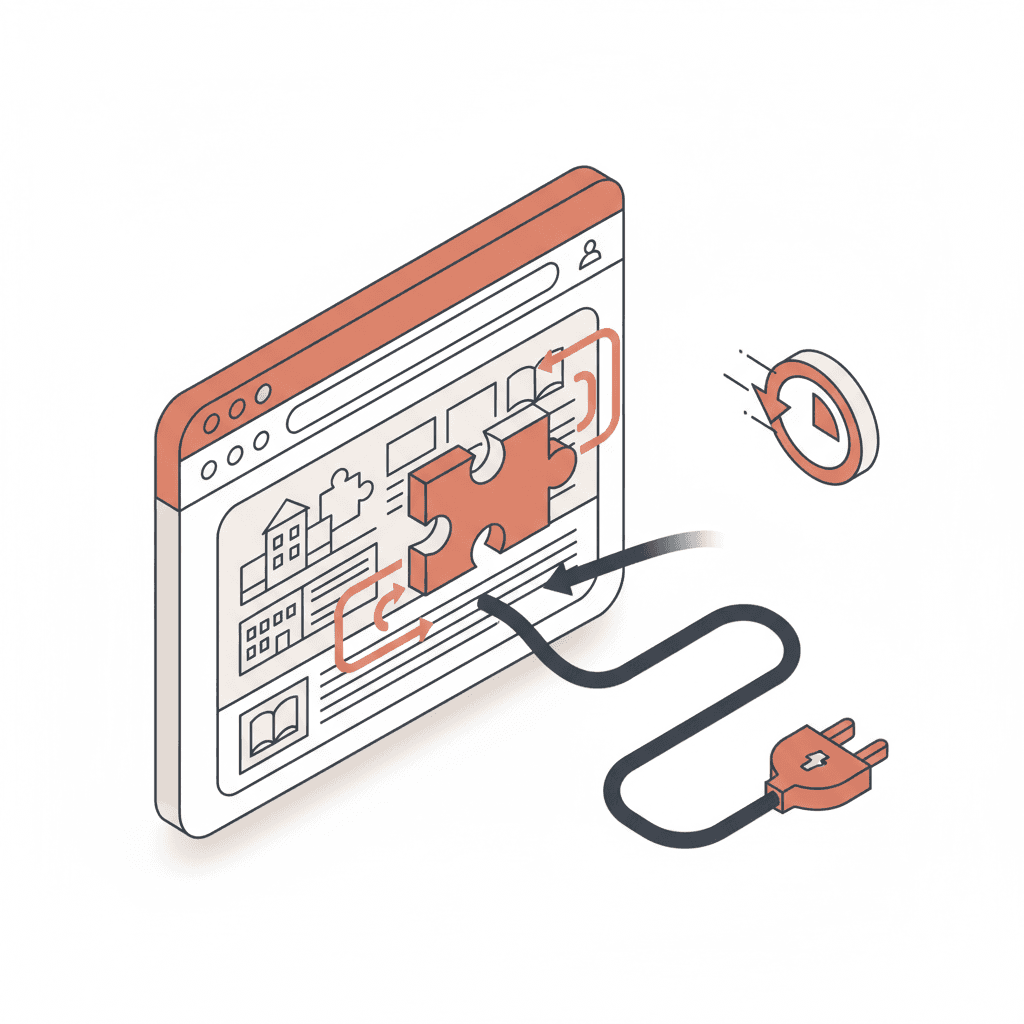
La integración se reduce a pegar un fragmento de código en tu sitio. Este script carga el widget del chatbot, gestiona la burbuja de conversación y se comunica con los servidores de IA para generar las respuestas. El script es asíncrono: no ralentiza la carga de tu sitio.
Compatibilidad por CMS
El proceso varía ligeramente según el CMS, pero es sencillo en todos los casos:
| CMS | Método de inserción | Tiempo estimado |
|---|---|---|
| WordPress | Plugin Header/Footer Scripts o functions.php | 5 min |
| Drupal | Bloque HTML o módulo Asset Injector | 10 min |
| Webflow | Project Settings → Custom Code → Head | 3 min |
| Squarespace | Settings → Advanced → Code Injection | 3 min |
| Wix | Settings → Custom Code → Head | 5 min |
| Sitio a medida (HTML/React/Next.js) | Inserción directa en la plantilla | 5 min |
| HubSpot CMS | Settings → Website → Pages → Header HTML | 5 min |
Ninguno de estos CMS plantea dificultades técnicas. Si tu sitio funciona con un CMS no listado, el método es el mismo: localizar dónde insertar código en el <head> y pegar el script.
¿Y si no tengo acceso al código?
Si no dispones de acceso técnico al sitio, dos opciones:
- Tu proveedor web: envíale el script con la indicación «agregar en el head de todas las páginas». Tiempo: 10 minutos. Costo: a menudo incluido en el contrato de mantenimiento
- Google Tag Manager: si GTM ya está instalado en tu sitio, el script se puede agregar como etiqueta personalizada sin tocar el código del sitio
Configuración inicial: personalizar el chatbot para tu universidad
El contenido
La configuración del contenido tiene tres niveles:
1. Datos básicos
Nombre de la universidad, logotipo, colores institucionales, URL del sitio. El widget del chatbot se adapta visualmente a tu identidad.
2. Base de conocimiento
El chatbot absorbe los documentos preparados (colegiaturas, fichas de programas, FAQ, información de becas). Indexa automáticamente las páginas públicas de tu sitio para completar su base. Tiempo de procesamiento: unas horas tras la subida de documentos.
3. Escenarios de conversación
Los escenarios definen los recorridos tipo:
- Bienvenida: mensaje de apertura, detección de idioma, propuesta de temas
- Inscripción a open house / día informativo: detección de intención, captura de datos, confirmación (consulta nuestro artículo sobre inscripción automática a eventos)
- Derivación humana: cuándo y cómo el chatbot transfiere la conversación a un asesor
- Proceso de admisión: guía sobre EXANI-II, fechas de convocatoria, documentos requeridos, RVOE
Personalización del tono
El chatbot adopta el tono de tu universidad. Una universidad de negocios de alto nivel no emplea el mismo vocabulario que una escuela de programación. La configuración del tono incluye:
- El nivel de formalidad (trato de tú/usted)
- Terminología específica del sector y de México (licenciatura, maestría, colegiatura, kardex)
- Fórmulas de saludo y cierre adaptadas al contexto mexicano
- Soporte multilingüe (si la universidad capta a nivel internacional)
Conexión al CRM y herramientas existentes
Por qué conectar el chatbot al CRM
Sin conexión al CRM, los datos captados por el chatbot quedan en un silo. Con la conexión, cada prospecto identificado crea o enriquece automáticamente un registro en tu CRM. El equipo de admisiones ve:
- El perfil del prospecto (nombre, email, teléfono)
- El programa de interés (licenciatura, maestría, doctorado)
- El historial de la conversación
- La puntuación de madurez
- Las acciones realizadas (inscripción a open house, solicitud de información, consulta sobre becas)
Integraciones habituales
| Herramienta | Método | Tiempo de configuración |
|---|---|---|
| Salesforce | API nativa o Zapier | 2–4 horas |
| HubSpot | API nativa o Zapier | 1–2 horas |
| Dynamics 365 | API o conector | 2–4 horas |
| CRM institucional / ERP universitario | Webhook o exportación CSV | 4–8 horas |
| Sin CRM | Dashboard integrado Skolbot | 0 min |
Si tu universidad no utiliza CRM, el chatbot dispone de su propio panel de control para seguir prospectos, conversaciones e inscripciones a eventos. No necesitas invertir en un CRM para empezar.
Pruebas y puesta en producción
La checklist de validación
Antes de activar el chatbot en tu sitio de producción, valida estos puntos:
- El widget se muestra correctamente en computadora, tableta y celular
- Los colores y el logotipo corresponden a la identidad de la universidad
- El chatbot responde correctamente a las 10 preguntas más frecuentes de los prospectos
- El escenario de open house funciona de extremo a extremo (detección → inscripción → email de confirmación)
- La derivación humana funciona (el asesor recibe la conversación con historial)
- El CRM recibe los datos si la integración está configurada
- El chatbot cumple con el aviso de privacidad (LFPDPPP, consentimiento, derechos ARCO)
- El tiempo de carga del sitio no se ha degradado (verificable con PageSpeed Insights)
Despliegue progresivo
El método recomendado es un despliegue en dos fases:
Fase 1 — Lanzamiento suave (semana 1)
Activar el chatbot solo en las páginas de mayor tráfico: página de inicio, páginas de licenciaturas, página de admisiones. Observar las conversaciones, identificar preguntas sin respuesta, ajustar la base de conocimiento.
Fase 2 — Despliegue completo (semana 2)
Extender el chatbot a todo el sitio. Activar escenarios avanzados (inscripción a open house, seguimiento, consulta de becas). Conectar alertas para el equipo de admisiones.
Después del despliegue: las métricas a seguir
El chatbot genera datos accionables desde la primera semana. Los indicadores clave:
| Métrica | Objetivo | Por qué |
|---|---|---|
| Tasa de engagement | mayor a 15 % de visitantes | Mide la capacidad de atracción del widget |
| Tasa de respuestas satisfactorias | mayor a 85 % | Calidad de la base de conocimiento |
| Tasa de inscripción a open house | mayor a 15 % | Rendimiento del escenario de evento |
| Tasa de derivación humana | menor a 10 % | El chatbot resuelve la mayoría de casos |
| Impacto en la tasa de rebote | -30 % mínimo | El chatbot retiene visitantes |
Los sitios con chatbot de IA ven su tasa de rebote bajar del 68 % al 41 % y la duración de sesión duplicarse de 1 min 45 s a 4 min 12 s (Fuente: test A/B en 22 sitios web de instituciones educativas, sept.–dic. 2025).
Para un análisis ROI completo, consulta nuestro cálculo del ROI de un chatbot estudiantil. Para entender cómo el chatbot se compara al formulario de contacto, lee nuestro comparativo chatbot vs formulario.